Catching Fire

Saturday, 12 October 2013

Cara Memperbaiki Tombol Keyboard Laptop Yang Macet


Keyboard Laptop,-Pernahkan Anda mengalami tombol/tooth keyboard pada laptop Anda macet atau tidak bisa berfungsi sebagaimana mestinya? Jika pernah atau bahkan sekarang Anda sedang mengalaminya, mungkin Cara Memperbaiki Tombol Keyboard Laptop berikut bisa mengatasi permasalahan keyboard Anda.
Sebelum belajar cara memperbaiki keyboard, sebaiknya Anda mempelajari bagaimana cara melepas dan memasang keyboard pada laptop terlebih dahulu, hal ini dimaksudkan agar Anda tidak merusak komponen atau bagian-bagian dari keyboard dan laptop itu sendiri.
Cara Memperbaiki Tombol Keyboard Laptop Yang Macet
Jika Anda sudah benar-benar yakin bisa melepas dan memasang keyboard pada laptop Anda, berikut cara memperbaiki kerusakan pada keyboard notebook/laptop :
  • Gunakan jurus getok magic :D, hahaha apa hubungannya ketok magic sama kerusakan keyboard? Mobil penyok kali y sob? Ups, tunggu dulu sob! Berikut beberapa alasan mengapa ilmu ketok magic bisa memperbaiki kerusakan pada tombol keyboard.
Pertama, Laptop atau notebook yang sering kita gunakan itu menimbulkan panas, udah tau kan sob? Nah, panas dari laptop tersebut akan mengikat/menarik debu dan kotoran menempel pada bagian-bagian laptop termasuk keyboard sob. Maka dari itu terkadang debu-debu tersebut masuk ke celah-celah tooth atau tombol keyboard, sehingga menghalangi tooth menyentuh papan elektronik keyboard saat kita menekan salah satu tombol.
Kedua, Hal yang sangat mempengaruhi kerusakan tombol keyboard adalah dari pengguna atau pemakai laptop itu sendiri. Ada hal-hal yang tidak sengaja yang Anda lakukan, seperti terlalu keras menekan tooth keyboard, sehingga memnyebabkan tooth selalu menempel pada papan elektronik keyboard yang berpengaruh pada, bunyi beep yang sangat panjang saat laptop pertama kali di hidupkan. Efek lain dari tooth keyboard yang lengket atau menempel adalah huruf, angka atau simbol akan muncul terus-menurus seperti kita menekan tombol keyboard dalam waktu yang lama, saat mengetik di microsoft word dll.
Ketiga, Rambut dan benda-benda kecil lainnya. Ini mungkin hal yang paling tidak kita sadari yang menyebabkan kerusakan laptop, akan tetapi masalah ini yang paling sering saya temukan sebagai teknisi laptop dan komputer selama ini. Sama persis dengan poin pertama tadi, rambut dan benda-benda kecil lainnya sangat mempengaruhi kerusakan pada tombol keyboard laptop.
Nah, sudah paham kan sob? dengan menggunakan ilmu getok magic atau memukul-mukul keyboard dengan kekuatan sedang, pada kedua belah tangan dapat mengeluarkan debu, kotoran dan benda kecil lainnya yang masuk kesela-sela tooth atau tombol keyboard. Tekniknya hampir sama seperti Anda bertepuk tangan, namun yang Anda pukulkan pada telapak tangan Anda bukan telapak tangan yang satunya, melainkan keyboard laptop. Tapi jangan sampai bertepuk sebelah tangan ya sob :D. Lakukan cara tersebut berulang kali, atau beberapa kali dengan posisi keyboard agak di miringkan (Sampai capek juga boleh sob..!)
  • Jurus berikut ini dilakukan jika jurus getok magic gagal mengatasi kerusakan keyboard Anda. Lepas semua tombol keyboard dengan cara mengcongkel perlahan menggunakan jari tangan. Ingat gunakan jari tangan sob, jangan menggunakan obeng dan semacamnya. Hal ini dimaksudkan agar Anda tidak merusak pengait tombol keyboardnya. Setelah seluruh tombol terlepas bersihkan perlahan papan keyboard dengan kuas lembut, perhatikan karet tombol keyboardnya jangan ada yang hilang atau lepas. Jika terlanjut lepas pasang kembali pelan-pelan dengan tombolnya. Jangan menggunakan lem atau perekat apapun untuk menempelkan karet tombol keyboard, biarkan saja tanpa lem atau tidak merekat. Dan satu hal yang perlu di ingat juga, susunlah tombol-tombol keyboard sesuai urutannya ketika Anda melepasnya, hal ini bertujuan agar Anda tidak salah memasang tombol keyboard ketika selesai membersihkannya.
  • Jurus berikutnya adalah lanjutan apabila jurus 1 dan 2 tidak mempan juga. Potong ujung kabel flexibel keyboard 1 s/d 2 milimeter. Hal ini dilakukan untuk mengatasi kemungkinan ada jalur yang sudah aus atau berkarat, pada ujung kabel flexibel keyboard laptop sehingga ada instruksi yang Anda tekan di keyboard tidak sampai ke CPU.
  • Jika jurus 1,2 dan 3 tidak mempan juga pada keyboard laptop Anda, cara berikut ini saya jamin 100% akan berhasil. Caranya adalah LEMBIRU (Lempar Beli Baru) keyboard laptop Anda :D

SUMBER : http://itnet-padang.blogspot.com/2013/03/cara-memperbaiki-tombol-keyboard-laptop.html
Kuas
Kapas/Coutonbut
Dan yang terakhir tempat yang luas Setelah kita mempersiapkan alat-altnya langsung saja kita lanjutke caranya, tapi sebaiknya sebelumnya kita berdoa dulu agar diberikan kmudahan dalam mengerjakannya.

Langkah pertama yaitu kita m

Cara Mudah Memperbaiki Keyboard Laptop Kadang Bisa Kadang Tidak Atau Macet / trusak


                                                                                                 Thanks To : sumber | griyo-it.com

Berikut ini adlah tips Dan triks nya

Sebelum kita membonkar keyboard laptop sebaiknya mempersiapkan alat-alatnya terlebiah dahulu yaitu.

Set obeng kecil tapi biasanya laptop menggunakan obeng plus.

Obeng++untuk+memperbaiki+keyboad+laptop

obeng buat service


Tiner
Kuas
Kapas/Coutonbut
Dan yang terakhir tempat yang luas Setelah kita mempersiapkan alat-altnya langsung saja kita lanjutke caranya, tapi sebaiknya sebelumnya kita berdoa dulu agar diberikan kmudahan dalam mengerjakannya.

Langkah pertama yaitu kita membuka semua baut yang ada hubungannya dengan keyboard, dengan hal ini kita akan lebih mudah dan cepat dalam melepas keyboardnya karena kita tidak usah membuang waktu untuk melepas semua baut yang ada pada laptop.

Langkah kedua selanjutnya kita membuka pengunci pada keyboard


Foto-0029

Kemudian langkah ketiga lepas keyboard, tapi dalam melepas keyboard anda harus hati-hati, karena keyboard menggunakan kabel flexibel dan ada penguci di bawah keyboard, jangan sampai kabel flexibel
itu putus dan jangan sampai pengucinya patah.

Kemudian langkah ke empat setelah melepas keyboard langkah selanjutnya anda harus melepas tombol/keypad keyboard satu persatu, di bawah ini saya perlihatkan gambar cara melapaskan tombol/keypanya


Tips+Dan+Triks+Memperbaiki+Keyboar+laptop

Caranya dengan menekan penguci yang saya beri lingkaran itu dengan cara mendorong dengan pinset. lepaskanlah satu persatu keypad/tombol keyboard.

Setelah langkah kelima itu kita buka lapisan keyboard , untuk jelasnya lihat di gambar di bawah


Tips+Dan+Triks+Memperbaiki+Keyboar+laptop2

Langkah terakhir anda bersihkan semua keytone menggunakan tiner dan kapas (gunakan tiner cat yang literan) hingga bersih tunggu sampai kering setelah itu coba pasang kembali dan kemudian tes keyboard anda pasti sudah bisa.
(kecuali klau jalurnya yang putus anda harus membawanya ke tempat service)

Demikian tadi yang bisa saya sampaikan tentang tips dan triks service keyboard laptop yang macet, mudah-mudahan informasi yang saya berikan tadi bisa bermanfaat bagi pembaca/anda.
Dan demi membangun griyo-it agar bisa lebih berkreatif dan enovatif lagi(lebih maju lagi)
Sekiranya anda mau memberikan kritik dan saraan di griyo-it.com ini sekali lagi saya ucapkan terimakasih dan selamat mencoba.

Cara Mudah Memperbaiki Keyboard Laptop Kadang Bisa Kadang Tidak Atau Macet / trusak


                                                                                                 Thanks To : sumber | griyo-it.com

Berikut ini adlah tips Dan triks nya

Sebelum kita membonkar keyboard laptop sebaiknya mempersiapkan alat-alatnya terlebiah dahulu yaitu.

Set obeng kecil tapi biasanya laptop menggunakan obeng plus.

Obeng++untuk+memperbaiki+keyboad+laptop

obeng buat service


Tiner
Kuas
Kapas/Coutonbut
Dan yang terakhir tempat yang luas Setelah kita mempersiapkan alat-altnya langsung saja kita lanjutke caranya, tapi sebaiknya sebelumnya kita berdoa dulu agar diberikan kmudahan dalam mengerjakannya.

Langkah pertama yaitu kita membuka semua baut yang ada hubungannya dengan keyboard, dengan hal ini kita akan lebih mudah dan cepat dalam melepas keyboardnya karena kita tidak usah membuang waktu untuk melepas semua baut yang ada pada laptop.

Langkah kedua selanjutnya kita membuka pengunci pada keyboard


Foto-0029

Kemudian langkah ketiga lepas keyboard, tapi dalam melepas keyboard anda harus hati-hati, karena keyboard menggunakan kabel flexibel dan ada penguci di bawah keyboard, jangan sampai kabel flexibel
itu putus dan jangan sampai pengucinya patah.

Kemudian langkah ke empat setelah melepas keyboard langkah selanjutnya anda harus melepas tombol/keypad keyboard satu persatu, di bawah ini saya perlihatkan gambar cara melapaskan tombol/keypanya


Tips+Dan+Triks+Memperbaiki+Keyboar+laptop

Caranya dengan menekan penguci yang saya beri lingkaran itu dengan cara mendorong dengan pinset. lepaskanlah satu persatu keypad/tombol keyboard.

Setelah langkah kelima itu kita buka lapisan keyboard , untuk jelasnya lihat di gambar di bawah


Tips+Dan+Triks+Memperbaiki+Keyboar+laptop2

Langkah terakhir anda bersihkan semua keytone menggunakan tiner dan kapas (gunakan tiner cat yang literan) hingga bersih tunggu sampai kering setelah itu coba pasang kembali dan kemudian tes keyboard anda pasti sudah bisa.
(kecuali klau jalurnya yang putus anda harus membawanya ke tempat service)

Demikian tadi yang bisa saya sampaikan tentang tips dan triks service keyboard laptop yang macet, mudah-mudahan informasi yang saya berikan tadi bisa bermanfaat bagi pembaca/anda.
Dan demi membangun griyo-it agar bisa lebih berkreatif dan enovatif lagi(lebih maju lagi)
Sekiranya anda mau memberikan kritik dan saraan di griyo-it.com ini sekali lagi saya ucapkan terimakasih dan selamat mencoba.

Cara Mudah Memperbaiki Keyboard Laptop Kadang Bisa Kadang Tidak Atau Macet / trusak


                                                                                                 Thanks To : sumber | griyo-it.com

Berikut ini adlah tips Dan triks nya

Sebelum kita membonkar keyboard laptop sebaiknya mempersiapkan alat-alatnya terlebiah dahulu yaitu.

Set obeng kecil tapi biasanya laptop menggunakan obeng plus.

Obeng++untuk+memperbaiki+keyboad+laptop

obeng buat service


Tiner
Kuas
Kapas/Coutonbut
Dan yang terakhir tempat yang luas Setelah kita mempersiapkan alat-altnya langsung saja kita lanjutke caranya, tapi sebaiknya sebelumnya kita berdoa dulu agar diberikan kmudahan dalam mengerjakannya.

Langkah pertama yaitu kita membuka semua baut yang ada hubungannya dengan keyboard, dengan hal ini kita akan lebih mudah dan cepat dalam melepas keyboardnya karena kita tidak usah membuang waktu untuk melepas semua baut yang ada pada laptop.

Langkah kedua selanjutnya kita membuka pengunci pada keyboard


Foto-0029

Kemudian langkah ketiga lepas keyboard, tapi dalam melepas keyboard anda harus hati-hati, karena keyboard menggunakan kabel flexibel dan ada penguci di bawah keyboard, jangan sampai kabel flexibel
itu putus dan jangan sampai pengucinya patah.

Kemudian langkah ke empat setelah melepas keyboard langkah selanjutnya anda harus melepas tombol/keypad keyboard satu persatu, di bawah ini saya perlihatkan gambar cara melapaskan tombol/keypanya


Tips+Dan+Triks+Memperbaiki+Keyboar+laptop

Caranya dengan menekan penguci yang saya beri lingkaran itu dengan cara mendorong dengan pinset. lepaskanlah satu persatu keypad/tombol keyboard.

Setelah langkah kelima itu kita buka lapisan keyboard , untuk jelasnya lihat di gambar di bawah


Tips+Dan+Triks+Memperbaiki+Keyboar+laptop2

Langkah terakhir anda bersihkan semua keytone menggunakan tiner dan kapas (gunakan tiner cat yang literan) hingga bersih tunggu sampai kering setelah itu coba pasang kembali dan kemudian tes keyboard anda pasti sudah bisa.
(kecuali klau jalurnya yang putus anda harus membawanya ke tempat service)

Demikian tadi yang bisa saya sampaikan tentang tips dan triks service keyboard laptop yang macet, mudah-mudahan informasi yang saya berikan tadi bisa bermanfaat bagi pembaca/anda.
Dan demi membangun griyo-it agar bisa lebih berkreatif dan enovatif lagi(lebih maju lagi)
Sekiranya anda mau memberikan kritik dan saraan di griyo-it.com ini sekali lagi saya ucapkan terimakasih dan selamat mencoba.

Cara Mudah Memperbaiki Keyboard Laptop Kadang Bisa Kadang Tidak Atau Macet / trusak


                                                                                                 Thanks To : sumber | griyo-it.com

Berikut ini adlah tips Dan triks nya

Sebelum kita membonkar keyboard laptop sebaiknya mempersiapkan alat-alatnya terlebiah dahulu yaitu.

Set obeng kecil tapi biasanya laptop menggunakan obeng plus.

Obeng++untuk+memperbaiki+keyboad+laptop

obeng buat service


Tiner
Kuas
Kapas/Coutonbut
Dan yang terakhir tempat yang luas Setelah kita mempersiapkan alat-altnya langsung saja kita lanjutke caranya, tapi sebaiknya sebelumnya kita berdoa dulu agar diberikan kmudahan dalam mengerjakannya.

Langkah pertama yaitu kita membuka semua baut yang ada hubungannya dengan keyboard, dengan hal ini kita akan lebih mudah dan cepat dalam melepas keyboardnya karena kita tidak usah membuang waktu untuk melepas semua baut yang ada pada laptop.

Langkah kedua selanjutnya kita membuka pengunci pada keyboard


Foto-0029

Kemudian langkah ketiga lepas keyboard, tapi dalam melepas keyboard anda harus hati-hati, karena keyboard menggunakan kabel flexibel dan ada penguci di bawah keyboard, jangan sampai kabel flexibel
itu putus dan jangan sampai pengucinya patah.

Kemudian langkah ke empat setelah melepas keyboard langkah selanjutnya anda harus melepas tombol/keypad keyboard satu persatu, di bawah ini saya perlihatkan gambar cara melapaskan tombol/keypanya


Tips+Dan+Triks+Memperbaiki+Keyboar+laptop

Caranya dengan menekan penguci yang saya beri lingkaran itu dengan cara mendorong dengan pinset. lepaskanlah satu persatu keypad/tombol keyboard.

Setelah langkah kelima itu kita buka lapisan keyboard , untuk jelasnya lihat di gambar di bawah


Tips+Dan+Triks+Memperbaiki+Keyboar+laptop2

Langkah terakhir anda bersihkan semua keytone menggunakan tiner dan kapas (gunakan tiner cat yang literan) hingga bersih tunggu sampai kering setelah itu coba pasang kembali dan kemudian tes keyboard anda pasti sudah bisa.
(kecuali klau jalurnya yang putus anda harus membawanya ke tempat service)

Demikian tadi yang bisa saya sampaikan tentang tips dan triks service keyboard laptop yang macet, mudah-mudahan informasi yang saya berikan tadi bisa bermanfaat bagi pembaca/anda.
Dan demi membangun griyo-it agar bisa lebih berkreatif dan enovatif lagi(lebih maju lagi)
Sekiranya anda mau memberikan kritik dan saraan di griyo-it.com ini sekali lagi saya ucapkan terimakasih dan selamat mencoba.

Cara Mudah Memperbaiki Keyboard Laptop Kadang Bisa Kadang Tidak Atau Macet / trusak


                                                                                                 Thanks To : sumber | griyo-it.com

Berikut ini adlah tips Dan triks nya

Sebelum kita membonkar keyboard laptop sebaiknya mempersiapkan alat-alatnya terlebiah dahulu yaitu.

Set obeng kecil tapi biasanya laptop menggunakan obeng plus.

Obeng++untuk+memperbaiki+keyboad+laptop

obeng buat service


Tiner
Kuas
Kapas/Coutonbut
Dan yang terakhir tempat yang luas Setelah kita mempersiapkan alat-altnya langsung saja kita lanjutke caranya, tapi sebaiknya sebelumnya kita berdoa dulu agar diberikan kmudahan dalam mengerjakannya.

Langkah pertama yaitu kita membuka semua baut yang ada hubungannya dengan keyboard, dengan hal ini kita akan lebih mudah dan cepat dalam melepas keyboardnya karena kita tidak usah membuang waktu untuk melepas semua baut yang ada pada laptop.

Langkah kedua selanjutnya kita membuka pengunci pada keyboard


Foto-0029

Kemudian langkah ketiga lepas keyboard, tapi dalam melepas keyboard anda harus hati-hati, karena keyboard menggunakan kabel flexibel dan ada penguci di bawah keyboard, jangan sampai kabel flexibel
itu putus dan jangan sampai pengucinya patah.

Kemudian langkah ke empat setelah melepas keyboard langkah selanjutnya anda harus melepas tombol/keypad keyboard satu persatu, di bawah ini saya perlihatkan gambar cara melapaskan tombol/keypanya


Tips+Dan+Triks+Memperbaiki+Keyboar+laptop

Caranya dengan menekan penguci yang saya beri lingkaran itu dengan cara mendorong dengan pinset. lepaskanlah satu persatu keypad/tombol keyboard.

Setelah langkah kelima itu kita buka lapisan keyboard , untuk jelasnya lihat di gambar di bawah


Tips+Dan+Triks+Memperbaiki+Keyboar+laptop2

Langkah terakhir anda bersihkan semua keytone menggunakan tiner dan kapas (gunakan tiner cat yang literan) hingga bersih tunggu sampai kering setelah itu coba pasang kembali dan kemudian tes keyboard anda pasti sudah bisa.
(kecuali klau jalurnya yang putus anda harus membawanya ke tempat service)

Demikian tadi yang bisa saya sampaikan tentang tips dan triks service keyboard laptop yang macet, mudah-mudahan informasi yang saya berikan tadi bisa bermanfaat bagi pembaca/anda.
Dan demi membangun griyo-it agar bisa lebih berkreatif dan enovatif lagi(lebih maju lagi)
Sekiranya anda mau memberikan kritik dan saraan di griyo-it.com ini sekali lagi saya ucapkan terimakasih dan selamat mencoba.

CARA MUDAH MENGEDIT (memotong, menggabungkan, memodifikasi) FILE AUDIO HASIL REKAMAN SENDIRI yang berformat MP3, WAV & AMR


Sedikit berbeda dari postingan-postingan lainnya, kami tampilkan kali ini  rekomendasi berbagai Software Gratis Edit Audio (mp3, wma, wav, ogg) Jika kita memerlukan konversi file audio sudah begitu banyak software gratis yang bisa dipakai (audio converter). Tetapi bagaimana halnya dengan software untuk mengedit audio seperti MP3, OGG, WAV dan WMA ? Ternyata juga tidak kalah banyak. Berikut berbagai software gratis dan open source yang dapat kita gunakan untuk mengedit, merekam, menggabung dan menambah berbagai efek file audio.
Audacity
Software Open source ini cukup populer karena mungkin merupakan software opensource terlengkap. Audacity mampu merekam live audio atau dari microphine, meng-edit (cut, copy, paste) berbagai format audio, seperti OGG, MP3, WAV, AIFF, menambahkan berbagai effek, mengubah kualitas audio, dan juga berbagai fitur lainnya termasuk dukungan terhadap plugins. audacity-mp3 cutter Audacity tersedia untuk platform Windows, Mac OS X, dan GNU/Linux, dengan ukuran sekitar 4.1 MB.
WavePad Sound File Editor
WavePad dapat digunakan untuk mengedit berbagai format audio seperti wav, mp3, vox, gsm, real audio, au, aif, flac ogg dan lainnya. Selain fitur standard (cut,copy,paste), berbagai fitur tersedia, seperti audio effect, batch convert, analysis, merekam audio, mendukung mono atau stereo, dan berbagai fitur lainnya. wavepad-wav cutter audio WavePad dapat berjalan di sistem operasi Windows 95/NT4/98/2000/Me/XP/2003/Vista atau sesudahnya, Mac OS X 10.2 keatas, dan dapat berjalan di Linux dengan WINE. Ukuran Installasi windows hanya sekitar 459 KB dan 1 MB untuk Mac.
 Wavosaur
Wavosaur merupakan editor audio wav dan mp3, juga untuk memproses dan merekam audio. Fitur standard seperti cut, copy, paste tersedia. Termasuk fitur analyze, audio loops dan batch convert. Wavosaur juga mendukung VST plugins, ASIO driver, multichannel files dan real time effect processing.
wavesour-audio cutter
Selain berbagai fitur diatas, wavosaur juga mempunyai berbagai fitur lainnya seperti resample, interpolate, konversi bit-depth dan lainnya. Salah satu kemudahan software ini mungkin aplikasinya yg tidak perlu di install ( juga tidak menambah isi registry windows), ukuran yang cukup kecil (file exe 540 KB, dalam zip/download hanya sekitar 220 KB). Wavosaur berjalan di Win98/XP/Vista.
Free Audio Editor 2009 (FAE 2009)
Free Audio Editor tampil dengan skin Ribbon ( seperti office 2007), dengan kemampuan merekam maupun mengedit file audio/sound. Format yang didukung adalah mp3, wma, wav dan ogg. Seperti software lainnya FAE 2009 juga dilengkapi dengan audio effect, noise reduction, batch processing, CD ripper dan lainnya.
fae-2009-audio cutter
Mungkin karena tampilannya yang menggunakan skin ribbon, maka ukuran installasi FAE 2009 sekitar 13.9 MB. Lebih besar dibanding yang lainnya.
Power Sound Editor Free
Power Sound Editor tampilannya mirip FAE 2009 sebelumnya dan mengusung fitur yang hampir sama juga. Seperti Merekam audio baik dari microphone atau aplikasi yang berjalan, mengedit dengan fitur standard, menggabung dengan file lain, menambah effek yang berbeda, Juga rip audio dan Burn audio ke CD.
free-sound-editor-audio cutter
Power Sound editor mendukung format MPEG (MP3, MP2), WAV, Windows Media Audio (WMA) , Ogg Vorbis, Audio Tracks dan Dialogic VOX. Ukurannya hampir sama dengan FAE 2009 sekitar 13.6 MB.
Sepertinya Antara Free Audio Editor 2009 dan Power Sound Editor merupakan software yang sama (minimal mirip), selain keduanya terdapat software lainnya yang juga mirip di http://www.music-editor.net.
Mp3DirectCut
Software ini seperti namanya, di design khusus untuk mengedit ( memotong file audio mp3). Karena kekhususan ini, maka Mp3DirectCut dapat bekerja sangat cepat (dibanding program lainnya). Fiturnya seperti : cut, copy, paste, mengubah volume, fade, normaliasai, merekam audio, trim, crop, VU meter, bit rate visualisation dan lainnya.
mp3directcut-audio cutter
Ukuran installasi software ini cukup kecil, hanya sekitar 190 KB dan sistem yang diperlukan pun cukup ringan yaitu : CPU 300 MHz, Windows atau Linux ( dengan Wine), mp3 ACM codec (sudah disertakan di windows XP/Vista) atau mpglib.dll dan Untuk merekam diperlukan encoding ACM atau Lame encoder.
Traverso DAW
Tranverso DAW merupakan software Open Source yang bisa berjalan di Windows, LInux dan Mac OS. Dengan fitur multitrack audio recording dan kemampuan editing, Unlimited undo/redo, Konversi sample rate, Multiple driver backends, Lockless realtime audio processing ( untuk menghindari proses perekaman yang terpotong), integrasi dengan CD burning dan lainnya.
transverso-small-audio cutter
Salah satu keunggulan tranverso adalah Multitrack audio recorder, sehingga mampu menambahkan jumlah track yang hampir tak terbatas. Ukuran file installer untuk windows sekitar 6.43 MB dengan lisensi GPL (open source).
Untuk Daftar yang lebih lengkap, bisa melihat artikel berikut 25 Free Digital Audio Editors You Should Know
Sumber : ebsoft.web.id re-post khusus untuk ISLAMIC ZONE http://thibbalummah.wordpress.com/

CARA MENDAFRTAR GOOGLE ADSENSE DI BLOGGER LANGSUNG

Selamat datang Sobat... :) Untuk postingan kali ini Saya ingin berbagi tips dengan Sobat  blogger semua, yaitu" Cara Mendaftar Google Adsense Langsung Dari Blogger". Apa sebenarnya Google Adsense itu? Google adsense adalah sebuah program periklanan terpopuler saat ini di dunia maya. Mendaftar di google adsense memang banyak cara yang dilakukan oleh para blogger, antara lain mendaftar langsung dari situs google adsense, mendaftar melalui pihak ketiga dan masih banyak lagi yang berkaitan dengan cara pendaftaran di google adsense. Di sini Saya akan bahas cara mendaftar google adsense langsung dari blogger. Bagi yang membuat blog dari subdomain blogger yaitu blogspot.com diberi kemudahan mendaftar di google adsense. Sesuai judul di atas, silahkan ikuti langkah berikut:

1. Untuk yang pertama ini, Sobat tentunya harus memiliki sebuah blog di Blogger
2. Setelah itu Sobat masuk ke dasbor blogger dan pilih penghasilan. Lihat gambat di bawah ini:

penghasilan

Perlu digaris bawahi, untuk blog yang tidak ada pilihan "PENGHASILAN", mungkin perlu rehabilitasi untuk mendapatkan kata itu di blog. Caranya sangat mudah:
a. Sobat pilih Setelan
b. Kemudian pilih Bahasa dan pemformatan
c. Setelah itu pilih bahasa Inggris saja. Selesai... untuk melihat hasilnya silahkan muat ulang halaman dasbor Sobat

3. Setelah Sobat pilih Penghasilan, Sobat akan dibawa ke halaman seperti gambar di bawah ini:

mulai mendaftar google adsense

Untuk pendaftaran ke google adsense, Sobat pilih Daftar ke Google Adsense, seperti gambar di atas

4. Selanjutnya, klik Memulai dan Sobat akan di bawa ke halaman seprti gambar di bawah ini:

pengisian informasi
Untuk tahap yang pertama ini, Sobat tinggal pilih akun mana yang ingin digunakan untuk mendaftar ke Gooogle Adsense. Kemudian bila perlu baca keterangan tentang akun google, konten yang akan dimonetisasi/kebijakan program dan alamat pos.
Untuk tahap yang kedua buat pemberitahuan konten atau keterangan tentang blog Sobat.
Untuk tahap yang ketiga kirim permohonan Adsense.

5. Setelah semuanya berjalan dengan lancar, sekarang Sobat tinggal menunggu persetujuan dari Google Adsense yang akan dikirim ke Email Sobat yang digunakan untuk mendaftar Google Adsense.

6. Selesai....


Read more: http://se-cara.blogspot.com/2013/03/cara-mendaftar-google-adsense-langsung.html#ixzz2hYBW7j9Z

Friday, 11 October 2013

CARA MEMBUAT ANIMASI BERGERAK SEDERHANA DI PHOTOSHOP


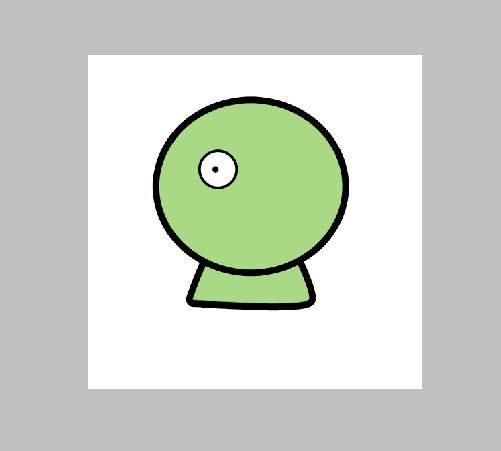
Ye, akhirnya posting lagi setelah sekian lama hanya nge-draft dan nge-draft postingan. Kali ini MTN akan mencoba memeberikan suatu tutorial yang sangat sederhana yang mungkin semua sudah tahu. Oh keh, sekarang kita akan membuat animasi bergerak sederhana dengan menggunakan program grafis semua umat yaitu Photoshop. Kita akan mencoba membuat animasi dengan karakter Parampaa. Tahukan games fenomenal Parampaa. Yang bertubuh ijo itu loh. 

Ini dia hasil dari pekerjaan yang akan coba kita buat.
Parampaa (Hasil Akhir)

Penasaran cara buatnya? Baiklah, kita mulai saja tutorial kali ini. Enjoy it plus try it!


Bukalah Photoshop, buatlah dokumen baru dengan Ctrl + N. Ukuran canvas terserah, saya menggunakan ukuran 500x500 pixels. Seperti di bawah.

Dokumen Baru

Buatlah sebuah lingkaran menggunakan Ellipse Tool di menu bar samping atau ikon bundar. Ubahlah warna di Foreground color dengan kode #aad985 atau berwarna hijau. Buatlah lingkaran seperti di bawah.

Buat Lingkaran Hijau

Berikan garis hitam disekeliling lingkaran dengan klik duakali di bagian layer lingkaran hijau. dan aturlah sesuai dengan pengaturan di bawah ini.

Pengaturan garis pinggir

Maka lingkaran yang berwarna hijau dengan garis pinggir hitam telah berhasil dibuat. Buatlah layer baru dan pindahkan layer tersebut di bawah layer lingkaran hijau. Setelah itu kita buat setengah badannya menggunakan Pen Tool atau bisa dengan klik P di keyboard. Buatlah seperti gambar dibawah. Untuk mengisi path yang telah tersambung cukup dengan klik kanan dan pilih Fill Path.

Gambar Badan

Hapuslah path yang masih ada pada gambar dengan klik kanan dan pilih Delete Path.
Buatlah garis pinggir pada gaambar badan seperti pada lingkaran yang dibuat tadi. Maka hasil yang didapatkan kurang lebih seperti dibawah ini.

Parampaa dengan Badan

Nah, sekarang kita buat matanya persis dengan membuat kepala tadi dengan Ellipse Tool dan berikan garis pinggirnya serta titik hitam ditengahnya. Setelah itu gandakan mata yang telah dibuat tadi dengan menekan Ctrl + J pada keyboard.

Buat mata
Gandakan mata

Wajah tanpa mulut ngga lengkap dong, sekarang kita buat mulutnya dengan Pen Tool hanya dengan membuat garis sedikit melengkung. Klik kanan pada path melengkung tersebut dan pilih Stroke Path. Oiya, ketebalan Brush harus diatur ke poin 5. Hasil yang kita dapatkan seperti dibawah.

Gambar Lengkap

Sekarang kita akan menggabungkan antara background putih yang telah digandakan, kepala, kedua mata, badan, dan mulut dengan tekan Ctrl + Shift + E.. Maka akan didapatkan gambar seperti dibawah.

Penggabungan
Sekarang kita akan membuat mata berkedip. Sebelum itu kita harus menyembunyikan gambar yang telah digabung dan kedua mata dengan menghilangkan tanda mata hitam di layer.

Mata berkedip dapat dibuat dengan menggunakan Pen Tool dengan sesuai pola yang diinginkan. Caranya sama dengan membuat senyum. jangan lupa gandakan dan geser posisinya serta mengubah arahnya 180 derajat. Seperti di bawah.

Mata Berkedip

Gabungkan layer-layer seperti background putih, mata berkedip, senyum, badan, dan kepala seperti menggabungkan gambar yang tadi sehingga kita medapatkan dua buah gambar sempurna.

Ini bagian yang ditunggu-tunggu, kita akan menggerakkan matanya. Sebelum itu, kita harus mengaktifkan menu animasi dengan pilih Window lalu Animation.

Muncullah menu animasi di bagian bawah layar kerja, untuk memanggil semua layer yang akan dibuat menjadi animasi tekan bagian yang diberi warna merah, lalu pilih Make Frames From Layers.

Menu Animasi

Kita kan hanya membutuhkan bagian layer yang sempurna, untuk itu kita harus menghapus layer-layer yang tidak dibutuhkan. Hapuslah semua layer kecuali yang terdapat kotak merah dengan meng-klik ikon tong sampah yang dibawah.

Menghapus layer yang tak penting

Nah tinggal tersisa dua layer, kita bisa memutarnya dengan meng-klik bagian warna biru dan bisa mengatur waktu per layer di bagian warna merah. Kali ini saya pake yang 1 sec biara ada efek lamanya.

Pengaturan Animasi

Ini yang penting. Cara menyimpannya yaitu dengan klik File pilih Save for Web & Devices... atau tekan Alt + Shift + Ctrl + S di keyboard.

Muncul kotak dialog, lalu klik Ok. Muncul lagi kotak dialog terakhir yang memberi perintah tempat menyimpan file dan nama file. klik OK.

Animasi Parampaa sudah jadi seperti gambar paling atas. :)
Kita juga bisa menambahkan apa saja sesuai kreatifitas kita. Seperti saya menambahkan lidah merah di Parampaa. Liat gambar di bawah.


INTI-nya, jangan takut MENCOBA karena kita tidak akan tau apa yang akan kita dapatkan. Okeh-okeh.. : ) X ) : p

Terima Kasih, dan tunggu tutorial yang lebih kompleks dari yang sangat sederhana ini. :)

CARA MEMBUAT ANIMASI BERGERAK SEDERHANA DI PHOTOSHOP


Ye, akhirnya posting lagi setelah sekian lama hanya nge-draft dan nge-draft postingan. Kali ini MTN akan mencoba memeberikan suatu tutorial yang sangat sederhana yang mungkin semua sudah tahu. Oh keh, sekarang kita akan membuat animasi bergerak sederhana dengan menggunakan program grafis semua umat yaitu Photoshop. Kita akan mencoba membuat animasi dengan karakter Parampaa. Tahukan games fenomenal Parampaa. Yang bertubuh ijo itu loh. 

Ini dia hasil dari pekerjaan yang akan coba kita buat.
Parampaa (Hasil Akhir)

Penasaran cara buatnya? Baiklah, kita mulai saja tutorial kali ini. Enjoy it plus try it!


Bukalah Photoshop, buatlah dokumen baru dengan Ctrl + N. Ukuran canvas terserah, saya menggunakan ukuran 500x500 pixels. Seperti di bawah.

Dokumen Baru

Buatlah sebuah lingkaran menggunakan Ellipse Tool di menu bar samping atau ikon bundar. Ubahlah warna di Foreground color dengan kode #aad985 atau berwarna hijau. Buatlah lingkaran seperti di bawah.

Buat Lingkaran Hijau

Berikan garis hitam disekeliling lingkaran dengan klik duakali di bagian layer lingkaran hijau. dan aturlah sesuai dengan pengaturan di bawah ini.

Pengaturan garis pinggir

Maka lingkaran yang berwarna hijau dengan garis pinggir hitam telah berhasil dibuat. Buatlah layer baru dan pindahkan layer tersebut di bawah layer lingkaran hijau. Setelah itu kita buat setengah badannya menggunakan Pen Tool atau bisa dengan klik P di keyboard. Buatlah seperti gambar dibawah. Untuk mengisi path yang telah tersambung cukup dengan klik kanan dan pilih Fill Path.

Gambar Badan

Hapuslah path yang masih ada pada gambar dengan klik kanan dan pilih Delete Path.
Buatlah garis pinggir pada gaambar badan seperti pada lingkaran yang dibuat tadi. Maka hasil yang didapatkan kurang lebih seperti dibawah ini.

Parampaa dengan Badan

Nah, sekarang kita buat matanya persis dengan membuat kepala tadi dengan Ellipse Tool dan berikan garis pinggirnya serta titik hitam ditengahnya. Setelah itu gandakan mata yang telah dibuat tadi dengan menekan Ctrl + J pada keyboard.

Buat mata
Gandakan mata

Wajah tanpa mulut ngga lengkap dong, sekarang kita buat mulutnya dengan Pen Tool hanya dengan membuat garis sedikit melengkung. Klik kanan pada path melengkung tersebut dan pilih Stroke Path. Oiya, ketebalan Brush harus diatur ke poin 5. Hasil yang kita dapatkan seperti dibawah.

Gambar Lengkap

Sekarang kita akan menggabungkan antara background putih yang telah digandakan, kepala, kedua mata, badan, dan mulut dengan tekan Ctrl + Shift + E.. Maka akan didapatkan gambar seperti dibawah.

Penggabungan
Sekarang kita akan membuat mata berkedip. Sebelum itu kita harus menyembunyikan gambar yang telah digabung dan kedua mata dengan menghilangkan tanda mata hitam di layer.

Mata berkedip dapat dibuat dengan menggunakan Pen Tool dengan sesuai pola yang diinginkan. Caranya sama dengan membuat senyum. jangan lupa gandakan dan geser posisinya serta mengubah arahnya 180 derajat. Seperti di bawah.

Mata Berkedip

Gabungkan layer-layer seperti background putih, mata berkedip, senyum, badan, dan kepala seperti menggabungkan gambar yang tadi sehingga kita medapatkan dua buah gambar sempurna.

Ini bagian yang ditunggu-tunggu, kita akan menggerakkan matanya. Sebelum itu, kita harus mengaktifkan menu animasi dengan pilih Window lalu Animation.

Muncullah menu animasi di bagian bawah layar kerja, untuk memanggil semua layer yang akan dibuat menjadi animasi tekan bagian yang diberi warna merah, lalu pilih Make Frames From Layers.

Menu Animasi

Kita kan hanya membutuhkan bagian layer yang sempurna, untuk itu kita harus menghapus layer-layer yang tidak dibutuhkan. Hapuslah semua layer kecuali yang terdapat kotak merah dengan meng-klik ikon tong sampah yang dibawah.

Menghapus layer yang tak penting

Nah tinggal tersisa dua layer, kita bisa memutarnya dengan meng-klik bagian warna biru dan bisa mengatur waktu per layer di bagian warna merah. Kali ini saya pake yang 1 sec biara ada efek lamanya.

Pengaturan Animasi

Ini yang penting. Cara menyimpannya yaitu dengan klik File pilih Save for Web & Devices... atau tekan Alt + Shift + Ctrl + S di keyboard.

Muncul kotak dialog, lalu klik Ok. Muncul lagi kotak dialog terakhir yang memberi perintah tempat menyimpan file dan nama file. klik OK.

Animasi Parampaa sudah jadi seperti gambar paling atas. :)
Kita juga bisa menambahkan apa saja sesuai kreatifitas kita. Seperti saya menambahkan lidah merah di Parampaa. Liat gambar di bawah.


INTI-nya, jangan takut MENCOBA karena kita tidak akan tau apa yang akan kita dapatkan. Okeh-okeh.. : ) X ) : p

Terima Kasih, dan tunggu tutorial yang lebih kompleks dari yang sangat sederhana ini. :)