Catching Fire

Friday, 11 October 2013

CARA MEMBUAT ANIMASI BERGERAK SEDERHANA DI PHOTOSHOP


Ye, akhirnya posting lagi setelah sekian lama hanya nge-draft dan nge-draft postingan. Kali ini MTN akan mencoba memeberikan suatu tutorial yang sangat sederhana yang mungkin semua sudah tahu. Oh keh, sekarang kita akan membuat animasi bergerak sederhana dengan menggunakan program grafis semua umat yaitu Photoshop. Kita akan mencoba membuat animasi dengan karakter Parampaa. Tahukan games fenomenal Parampaa. Yang bertubuh ijo itu loh. 

Ini dia hasil dari pekerjaan yang akan coba kita buat.
Parampaa (Hasil Akhir)

Penasaran cara buatnya? Baiklah, kita mulai saja tutorial kali ini. Enjoy it plus try it!


Bukalah Photoshop, buatlah dokumen baru dengan Ctrl + N. Ukuran canvas terserah, saya menggunakan ukuran 500x500 pixels. Seperti di bawah.

Dokumen Baru

Buatlah sebuah lingkaran menggunakan Ellipse Tool di menu bar samping atau ikon bundar. Ubahlah warna di Foreground color dengan kode #aad985 atau berwarna hijau. Buatlah lingkaran seperti di bawah.

Buat Lingkaran Hijau

Berikan garis hitam disekeliling lingkaran dengan klik duakali di bagian layer lingkaran hijau. dan aturlah sesuai dengan pengaturan di bawah ini.

Pengaturan garis pinggir

Maka lingkaran yang berwarna hijau dengan garis pinggir hitam telah berhasil dibuat. Buatlah layer baru dan pindahkan layer tersebut di bawah layer lingkaran hijau. Setelah itu kita buat setengah badannya menggunakan Pen Tool atau bisa dengan klik P di keyboard. Buatlah seperti gambar dibawah. Untuk mengisi path yang telah tersambung cukup dengan klik kanan dan pilih Fill Path.

Gambar Badan

Hapuslah path yang masih ada pada gambar dengan klik kanan dan pilih Delete Path.
Buatlah garis pinggir pada gaambar badan seperti pada lingkaran yang dibuat tadi. Maka hasil yang didapatkan kurang lebih seperti dibawah ini.

Parampaa dengan Badan

Nah, sekarang kita buat matanya persis dengan membuat kepala tadi dengan Ellipse Tool dan berikan garis pinggirnya serta titik hitam ditengahnya. Setelah itu gandakan mata yang telah dibuat tadi dengan menekan Ctrl + J pada keyboard.
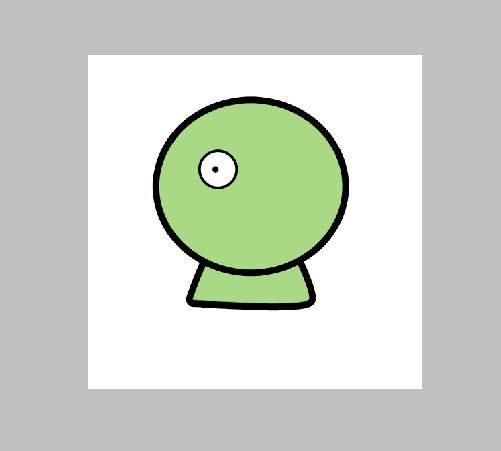
Buat mata
Gandakan mata

Wajah tanpa mulut ngga lengkap dong, sekarang kita buat mulutnya dengan Pen Tool hanya dengan membuat garis sedikit melengkung. Klik kanan pada path melengkung tersebut dan pilih Stroke Path. Oiya, ketebalan Brush harus diatur ke poin 5. Hasil yang kita dapatkan seperti dibawah.

Gambar Lengkap

Sekarang kita akan menggabungkan antara background putih yang telah digandakan, kepala, kedua mata, badan, dan mulut dengan tekan Ctrl + Shift + E.. Maka akan didapatkan gambar seperti dibawah.

Penggabungan
Sekarang kita akan membuat mata berkedip. Sebelum itu kita harus menyembunyikan gambar yang telah digabung dan kedua mata dengan menghilangkan tanda mata hitam di layer.

Mata berkedip dapat dibuat dengan menggunakan Pen Tool dengan sesuai pola yang diinginkan. Caranya sama dengan membuat senyum. jangan lupa gandakan dan geser posisinya serta mengubah arahnya 180 derajat. Seperti di bawah.

Mata Berkedip

Gabungkan layer-layer seperti background putih, mata berkedip, senyum, badan, dan kepala seperti menggabungkan gambar yang tadi sehingga kita medapatkan dua buah gambar sempurna.

Ini bagian yang ditunggu-tunggu, kita akan menggerakkan matanya. Sebelum itu, kita harus mengaktifkan menu animasi dengan pilih Window lalu Animation.

Muncullah menu animasi di bagian bawah layar kerja, untuk memanggil semua layer yang akan dibuat menjadi animasi tekan bagian yang diberi warna merah, lalu pilih Make Frames From Layers.

Menu Animasi

Kita kan hanya membutuhkan bagian layer yang sempurna, untuk itu kita harus menghapus layer-layer yang tidak dibutuhkan. Hapuslah semua layer kecuali yang terdapat kotak merah dengan meng-klik ikon tong sampah yang dibawah.

Menghapus layer yang tak penting

Nah tinggal tersisa dua layer, kita bisa memutarnya dengan meng-klik bagian warna biru dan bisa mengatur waktu per layer di bagian warna merah. Kali ini saya pake yang 1 sec biara ada efek lamanya.

Pengaturan Animasi

Ini yang penting. Cara menyimpannya yaitu dengan klik File pilih Save for Web & Devices... atau tekan Alt + Shift + Ctrl + S di keyboard.

Muncul kotak dialog, lalu klik Ok. Muncul lagi kotak dialog terakhir yang memberi perintah tempat menyimpan file dan nama file. klik OK.

Animasi Parampaa sudah jadi seperti gambar paling atas. :)
Kita juga bisa menambahkan apa saja sesuai kreatifitas kita. Seperti saya menambahkan lidah merah di Parampaa. Liat gambar di bawah.


INTI-nya, jangan takut MENCOBA karena kita tidak akan tau apa yang akan kita dapatkan. Okeh-okeh.. : ) X ) : p

Terima Kasih, dan tunggu tutorial yang lebih kompleks dari yang sangat sederhana ini. :)

CARA MEMBUAT ANIMASI BERGERAK SEDERHANA DI PHOTOSHOP


Ye, akhirnya posting lagi setelah sekian lama hanya nge-draft dan nge-draft postingan. Kali ini MTN akan mencoba memeberikan suatu tutorial yang sangat sederhana yang mungkin semua sudah tahu. Oh keh, sekarang kita akan membuat animasi bergerak sederhana dengan menggunakan program grafis semua umat yaitu Photoshop. Kita akan mencoba membuat animasi dengan karakter Parampaa. Tahukan games fenomenal Parampaa. Yang bertubuh ijo itu loh. 

Ini dia hasil dari pekerjaan yang akan coba kita buat.
Parampaa (Hasil Akhir)

Penasaran cara buatnya? Baiklah, kita mulai saja tutorial kali ini. Enjoy it plus try it!


Bukalah Photoshop, buatlah dokumen baru dengan Ctrl + N. Ukuran canvas terserah, saya menggunakan ukuran 500x500 pixels. Seperti di bawah.

Dokumen Baru

Buatlah sebuah lingkaran menggunakan Ellipse Tool di menu bar samping atau ikon bundar. Ubahlah warna di Foreground color dengan kode #aad985 atau berwarna hijau. Buatlah lingkaran seperti di bawah.

Buat Lingkaran Hijau

Berikan garis hitam disekeliling lingkaran dengan klik duakali di bagian layer lingkaran hijau. dan aturlah sesuai dengan pengaturan di bawah ini.

Pengaturan garis pinggir

Maka lingkaran yang berwarna hijau dengan garis pinggir hitam telah berhasil dibuat. Buatlah layer baru dan pindahkan layer tersebut di bawah layer lingkaran hijau. Setelah itu kita buat setengah badannya menggunakan Pen Tool atau bisa dengan klik P di keyboard. Buatlah seperti gambar dibawah. Untuk mengisi path yang telah tersambung cukup dengan klik kanan dan pilih Fill Path.

Gambar Badan

Hapuslah path yang masih ada pada gambar dengan klik kanan dan pilih Delete Path.
Buatlah garis pinggir pada gaambar badan seperti pada lingkaran yang dibuat tadi. Maka hasil yang didapatkan kurang lebih seperti dibawah ini.

Parampaa dengan Badan

Nah, sekarang kita buat matanya persis dengan membuat kepala tadi dengan Ellipse Tool dan berikan garis pinggirnya serta titik hitam ditengahnya. Setelah itu gandakan mata yang telah dibuat tadi dengan menekan Ctrl + J pada keyboard.

Buat mata
Gandakan mata

Wajah tanpa mulut ngga lengkap dong, sekarang kita buat mulutnya dengan Pen Tool hanya dengan membuat garis sedikit melengkung. Klik kanan pada path melengkung tersebut dan pilih Stroke Path. Oiya, ketebalan Brush harus diatur ke poin 5. Hasil yang kita dapatkan seperti dibawah.

Gambar Lengkap

Sekarang kita akan menggabungkan antara background putih yang telah digandakan, kepala, kedua mata, badan, dan mulut dengan tekan Ctrl + Shift + E.. Maka akan didapatkan gambar seperti dibawah.

Penggabungan
Sekarang kita akan membuat mata berkedip. Sebelum itu kita harus menyembunyikan gambar yang telah digabung dan kedua mata dengan menghilangkan tanda mata hitam di layer.

Mata berkedip dapat dibuat dengan menggunakan Pen Tool dengan sesuai pola yang diinginkan. Caranya sama dengan membuat senyum. jangan lupa gandakan dan geser posisinya serta mengubah arahnya 180 derajat. Seperti di bawah.

Mata Berkedip

Gabungkan layer-layer seperti background putih, mata berkedip, senyum, badan, dan kepala seperti menggabungkan gambar yang tadi sehingga kita medapatkan dua buah gambar sempurna.

Ini bagian yang ditunggu-tunggu, kita akan menggerakkan matanya. Sebelum itu, kita harus mengaktifkan menu animasi dengan pilih Window lalu Animation.

Muncullah menu animasi di bagian bawah layar kerja, untuk memanggil semua layer yang akan dibuat menjadi animasi tekan bagian yang diberi warna merah, lalu pilih Make Frames From Layers.

Menu Animasi

Kita kan hanya membutuhkan bagian layer yang sempurna, untuk itu kita harus menghapus layer-layer yang tidak dibutuhkan. Hapuslah semua layer kecuali yang terdapat kotak merah dengan meng-klik ikon tong sampah yang dibawah.

Menghapus layer yang tak penting

Nah tinggal tersisa dua layer, kita bisa memutarnya dengan meng-klik bagian warna biru dan bisa mengatur waktu per layer di bagian warna merah. Kali ini saya pake yang 1 sec biara ada efek lamanya.

Pengaturan Animasi

Ini yang penting. Cara menyimpannya yaitu dengan klik File pilih Save for Web & Devices... atau tekan Alt + Shift + Ctrl + S di keyboard.

Muncul kotak dialog, lalu klik Ok. Muncul lagi kotak dialog terakhir yang memberi perintah tempat menyimpan file dan nama file. klik OK.

Animasi Parampaa sudah jadi seperti gambar paling atas. :)
Kita juga bisa menambahkan apa saja sesuai kreatifitas kita. Seperti saya menambahkan lidah merah di Parampaa. Liat gambar di bawah.


INTI-nya, jangan takut MENCOBA karena kita tidak akan tau apa yang akan kita dapatkan. Okeh-okeh.. : ) X ) : p

Terima Kasih, dan tunggu tutorial yang lebih kompleks dari yang sangat sederhana ini. :)

TIPS & TRIK MEMBUAT KONEKSI INTERNET ANDA SUPER CEPA


bmp-net-koneksi-internet-ceBrowsing Internet dengan kecepatan akses yang tinggi pasti sangat menyenangkan, berbagai cara dilakukan untuk mempercepatkoneksi internet baik menggunakan software agar koneksi internet menjadi lebih cepat maupun menggunakan pengaturan tertentu yang diklaim dapat mempercepat koneksi internet.

Berikut ini adalah beberapa tips yang dapat digunakan untuk mempercepat koneksi internet anda :

A. Menggubah setting Limit Bandwidth pada windows (Hanya kami uji pada Windows XP)

Pada dasarnya OS windows sudah membatasi bandwidth untuk koneksi internet sebanyak 20% dari total bandwidth yang seharusnya bisa maksimal, jika netter ingin menambah bandwidth internet supaya koneksi internet nya terasa lebih cepat dan kencang bisa dengan cara mengurangi atau mengosongkan batasan bandwidth tersebut supaya pada Windows kita bisa maksimal dalam menggunakan bandwidth yang sudah ada.

Ikuti petunjuknya seperti dibawah ini :
  1. Klik Start
  2. Klik Run
  3. Ketik gpedit.msc
  4. Kemudian klik Ok
  5. Setelah masuk klik (buka) Administrative Templates
  6. Kemudian klik (buka) Network
  7. Setelah terbuka klik QoS Packet scheduler
  8. Kemudian klik Limit Reservable Bandwidth
  9. Dan setelah terbuka ubah setting menjadi Enable
  10. Kemudian ubah Bandwidth Limitnya menjadi 0
  11. Klik Apply, dan terus Ok
  12. Kemudian keluar dan Restart komputer

B. Memakai browser Google Chrome atau Apple Safari

Versi terbaru dari browser Chrome dan Safari sangatlah cepat bila dibandingkan dengan Firefox ataupun Internet Explorer (sudah dicoba dan terbukti memang jauh lebih cepat). Saran kami pakailah Google Chrome karena selain cepat, Chrome lebih aman dibanding dengan Safari, walau dalam beberapa hal Safari kadang lebih cepat dari Chrome.

Kalau netter sudah terbiasa memakai Firefox dan tidak ingin beralih ke browser lagi, bisa tambahkan Add-on “Adblock Plus” untuk memblok iklan, gambar, dan flash yang aktif. Ada beberapa Add-on lagi dari Firefox seperti NoScript yang bisa mempercepat akses internet, tapi sayangnya kalau kebanyakan Add-on justru, kadang malah memperlambat akses dari browser Firefox sendiri.

C. Perbesar cache browser hingga 5% dari kapasitas Harddisk atau 1 – 2 GB

Cara ini terbukti efektif untuk mempercepat akses browser. Logikanya adalah browser tidak perlu tiap kali loading gambar dan tetek bengeknya segala setiap kali berkunjung ke situs yang sudah pernah dikunjungi, karena kalau situs sudah pernah dikunjungi akan otomatis di-cache oleh browser.

Cara ini hanya berlaku jika kapasitas harddisk netter cukup besar. Pada umumnya masing-masing browser ada yang bisa diset kapasitas cachenya, ada yang otomatis. Jika browser netter tidak ada pilihan set cache, artinya netter jangan sering-sering (atau tidak perlu) clear history di browser

Cara dan Langkah Sukses Mendapatkan Uang dari Adsense


Banyak cara menghasilkan uang dari blog, salah satunya adalah dengan menjalankan program Google Adsense. Program Adsense sampai saat ini masih merupakan pilihan utama para blogger untuk mendapatkan uang dari blognya. Dukungan yang baik, banyaknya pemasang iklan, unit iklan yang bagus, nilai per kliknya yang cukup tinggi (dibanding program PPC lainnya), dan tentu saja nama besar Google masih menjadi pertimbangan utama. Saya sendiri memiliki alasan tersendiri kenapa saya menyukai Adsense.

Namun demikian, diperlukan langkah dan strategi untuk sukses dalam program Adsense. Dan berikut ini saya coba menuliskan langkah-langkah serta tips dan strategi untuk memaksimalkan pendapatan dari Adsense. Tulisan ini merupakan kompilasi dari artikel-artikel saya sebelumnya. Tujuannya untuk mempermudah Anda mempelajari, memahami, menjalankan tips dan strategi secara runut dan terarah. Semua tujuannya adalah satu: kita sukses memaksimalkan pendapatan dari Adsense.

Jika saat ini Anda sudah memiliki blog, cek apakah topik blog Anda cocok untuk menjalankan program Adsense.

Yuk, kita simak sama-sama langkah-langkah sukses menjadi publisher Adsense.

1. Mendaftar Adsense
Untuk dapat menikmati hasil dari Adsense, tentu saja kita harus disetujui menjadipublisher Adsense bukan? Sebelum mendaftar, sebaiknya Anda pahami dulu hal-hal berikut:
2. Optimasi Adsense
Setelah pengajuan Anda diterima oleh Adsense, saatnya Anda belajar mengoptimasiAdsense, agar pendapatan dari Adsense seperti yang diharapkan.
Update: Terapkan juga tips untuk meningkatkan CPC dengan membuat saluran khusus dengan penargetan penempatan.

3. Menjaga keutuhan akun
Tentu kita tidak mau bukan, setelah bersusah payah menjalankan Adsense, dan mulai mengumpulkan hasil sedikit demi sedikit, kemudian akun kita dibanned? Untuk itu selalu berusaha untuk tidak melanggar kebijakan Adsense.
4. Tetap semangat dan kemauan untuk terus belajar
Caranya? Ikuti terus tips dan strategi dari portal-uang dengan berlangganan tips dan artikel bermanfaat dari saya. Mari kita sama-sama belajar, dan melangkah bersama menuju kesuksesan.

Bagaimana? Sekarang Anda siap tempur menuju sukses bersama Adsense? Saya ingin mendengar pengalaman Anda di bidang Adsense.

Friday, 13 September 2013

CATA MENAMBAHKAN GAMBAR DISAMPING BLOG

Membuat Gambar Melayang di Samping Blog

Kali ini saya akan sedikit berbagi cara yang saya ketahui dari sejumlah pengetahuan yang saya dapatkan pula di dunia maya mengenai Membuat Gambar Melayang di Samping Blog . Oke langsung saja ke bagaimana cara membuatnya:
  1. Login ke Blogger.
  2. Kemudian klik [Rancangan] > [Tambah Widgets].
  3. Pilih widgets “HTML/JavaScript “.
  4. Copy dan pastekan kode dibawah ini:
    Posisi Bawah Kanan :
    <div style="display:scroll;position:fixed;bottom:0;right:0;"><a href="http://thefimsite.blogspot.com/" target="_blank">Letakan Kode gambar atau Script disini</a></div>

    Posisi Atas kanan :
    <div style="display:scroll;position:fixed;top:0;right:0;"><a href="http://thefimsite.blogspot.com/" terget="_blank">Letakan Kode gambar atau Script disini</a></div>

    Posisi Bawah Kiri :
    <div style="display:scroll;position:fixed;bottom:0;left:0;"><a href="http://thefimsite.blogspot.com/" terget="_blank">Letakan Kode gambar atau Script disini</a></div>

    Posisi Atas Kiri :
    <div style="display:scroll;position:fixed;top:0;left:0;"><a href="http://thefimsite.blogspot.com/" target="_blank">Letakan Kode gambar atau Script disini</a></div>
  5. Kemudian SAVE 

CARA MEMBUAT SOFTWARE SENDIRI

CARA MEMBUAT SOFTWARE SENDIRI


Gambar: Project Aplikasi Sensus Ekonomi HSS 2008 Dibuat menggunakan Delphi 7

Software IDE yang sangat populer dan sering saya gunakan dalam membuat software adalah Borland Delphi. Semua proses desain interface software sangat mudah dibuat di Delphi. Kita tinggal klik dan tempatkan komponen seperti tombol, textbox, label dan lainnya di tempat yang kita inginkan. Ingin belajar Delphi dari dasar, silakan download di sini.

Urutan membuat software atau programming menggunakan IDE Delphi adalah:
  1. Merancang interface
  2. Menulis kode program
  3. Mengkompilasi kode program untuk mencek kesalahan
  4. Me - build kode program menjadi file executable (.exe) yang siap pakai.

Syarat utama belajar Delphi adalah memahami bahasa Pascal. Pascal merupakan salah satu bahasa pemrograman komputer tingkat tinggi. Dengan pascal sebagai bahasa, kita dapat berkomunikasi dengan komputer dan menyuruhnya melakukan berbagai instruksi yang kita buat. Untuk belajar bahasa Pascal silakan downlod di sini.


Mari kita belajar membuat program aplikasi komputer sendiri. Jika sudah mahir tentunya anda dapat membuat software yang bisa di jual atau ikut jadi programmer freelance. Menurut para pakar IT, treen perusahaan-perusahaan besar ke depannya adalah meng-outsourcing-kan berbagai project mereka.

Lihat saja, India. Negerinya Shah Rukh Khan ini telah mendulang devisa yang sangat besar dari proyek outsourcing. Konon kabarnya, raksasa software dunia, Microsoft Corp menyerahkan bagian-bagian project software yang sulit untuk dikerjakan oleh para programmer India.

Stop jadi konsumen, mari kita jadi produsen.
NB: Programming adalah pekerjaan murah meriah, cukup bermodalkan seperangkat komputer, trus sambil tiduran makan kacang goreng plus dengar MP3 kita bisa menghasilkan uang. - See more at: http://syamsuddin-ideris.blogspot.com/2008/12/mari-membuat-software-sendiri.html#sthash.r7jf8jfU.dpuf

Menghidupkan komputer dengan Fusion WakeUp On LAN

Menghidupkan komputer dengan Fusion WakeUp On LAN

   ·  Spesifikasi yang dibutuhkan
1.       Sebuah LAN card atau NIC yang telah mendukung WOL
2.       MAC Address (Alamat Fisik) atau IP Address dai NIC yang kita gunakan
3.       Pengaturan Power Manajemen atau setinggan WOL di BIOS
4.       Aplikasi Fussion WakeUp ON LAN 
   ·   Apa itu Fusion WakeUp On LAN?
Fusion WakeUp On LAN adalah suatu aplikasi gratis yang memungkinkan kita untuk menghidupkan komputer dari jaringan LAN dengan menggunakan IP Address.
   ·  Berikut langkah-langkah yang dilakukan:
-          Pada komputer yang akan dihidupkan:
1.       Klik Start à Run. Ketik cmd lalu tekan OK.

2.       Ketik ipconfig /all.
cari Ethernet adapter local connection. Dibawahnya ada IP Address dan Physical Address komputer tersebut. Catat. Dan Close. 


3.       Masuk ke Device Manager à Network Adapters à cari nama produk LAN komputer tersebut. klik dua kali.

4.       Pilih tab advance.
Cari Wake Up Capabilities kemudian klik dan pada belah kanannya pilih menu “Magic Packet…” atau Wake On Magic Packet (Win Vista dan 7) kemudian klik dan pada belah kanannya pilih menu enabled.

-          Pada komputer yang akan menghidupkan :
1.       Install Fusion WakeUp on LAN
2.       Buka aplikasi tersebut.
3.       Pada MAC Addres ketikan Physical Address komputer tadi yang anda catat. Begitu juga dengan IP addressnya.
4.        Hasil : Komputer yang akan anda nyalakan pasti akan menyala.

Download aplikasi VIRTUAL BASIC 6.0

DOWNLOAD Aplikasi VIRTUAL BASIC 6.0

kumpulan program visual basic 6.0 300x230 Kumpulan Program Aplikasi Visual Basic 6.0 beserta souce code lengkap


  1. Menu merupakan daftar perintah yang dikelompokkan dalam kriteria tertentu yang berfungsi melaksanakan sebuah perintah. Visual Basic 6 terdapat 13 menu utama yaitu File, Edit, View, Project, Format, Debug, Run, Query, Diagram, Tools, Add-In, Windows dan Help.
  2. Toolbar merupakan kumpulan tombol yang dapat melakukan sebuah perintah dengan cepat. Fungsi toolbar hampir sama dengan menu hanya toolbar berbentuk tombol-tombol yang susunannya tidak secara bertingkat. Contoh toolbar tersebut antara lain Add Form, Menu Editor, Save, Cut, Copy dan lain sebagainya.
  3. Form adalah tempat untuk meletakkan objek - objek yang digunakan untuk melaksanakan perintah yang diberikan. Pada bagian kanan atas form terdapat tombol Minimize, Maximize / Restore dan Close yang digunakan untuk mengatur tampilan jendela form.
  4. Window Code adalah jendela tempat menuliskan kode program. Semua kode perintah ditulis pada jendela ini. Pada bagian Window Code terdapat fasilitas kode editing yang cukup lengkap
  5. Toolbox adalah kumpulan objek yang digunakan untuk kontrol pada sebuah program. Toolbox terdiri atas beberapa tool yang kemudian ditempatkan pada sebuah form. Toolbox terdiri dari Pointer, Label, Image, Frame dan lain sebagainya.
  6. Project Explorer digunakan untuk melihat bagian-bagian proyek pembuatan aplikasi. Bagian-bagian tersebut dapat berupa project, form, data environment dan data report. Project Explorer ini berbentuk menu tree sehingga mempermudah dalam pengaksesannya. Pada jendela explorer terdapat tiga tombol kontrol tampilan antara lain Window Code untuk menampilkan kode, Window Project untuk menampilkan dalam bentuk visual dan Toggle Folder untuk pengelompokan jenis objek.
  7. Window Properties menampilkan semua properti dari obyek yang digunakan. Kita dapat mengubah setiap properti dari objek yang ada melalui jendela ini.
  8. Windows Form Layout utk mengatur letak form layar monitor.


Sumber : http://kolombloggratis.blogspot.com/2011/04/download-sofrware-microsoft-visual.html#ixzz2eqTSo4Yu